Hiển thị các bài đăng có nhãn kiem tien. Hiển thị tất cả bài đăng

Thứ Tư, 11 tháng 1, 2012


Lưu ý: Nếu Bạn đang sử dụng cách kiếm tiền từ Vagex thì mới sử dụng được bài viết này.

     Bạn muốn chia sẻ những video cool, pro? Bạn có nhiều video/clip do chính tay bạn làm nhưng không có nhiều views như bạn nghĩ rằng nó đáng được như thế?

=> Tăng Subscribers / Views / Comments

     Đó là lý do mình viết bài viết này để hướng dẫn cho các bạn chưa biết về vấn đề này. Cụ thể là cách tăng views và Subscribers một cách chóng mặt trên Youtube. Nhờ vậy, các videos của bạn sẽ có số views khủng, channel sẽ có số subscribers cực kỳ đáng nể và các videos của bạn sẽ trên top khi sử dụng các công cụ search như Google hay Youtube. Nhờ đó video của bạn được biết đến nhiều hơn.

Sau khi kiểm được kha khá credit rồi, hãy mở tài khoản Vegax của bạn.

Hãy ấn vào mũi tên vàng trước chữ Add new video như bên trên, nó sẽ hiện ra.

- Keyword/Video Name: Điền tên video vào (chỉ được phép dùng các kí tự số 0-9, chữ cái A-Z, và các dấu _ )( trong tên video)
- URL: Lấy link MV Mr.Simple trên channel SM ở YTB vào đây!!!
- Receive Likes? Receive Subscribers? Receive Favourites? Receive Comments? Là các lựa chọn muốn nhận được khi người khác xem video của bạn. Vì ở đây chúng ta đang muốn tăng view cho MV thôi, nên hãy bỏ tick tất cả các ô đó, nếu không số credit bạn dùng sẽ bị chia đều cho các phần đó!
- Allocate Credits: Là số credit mà bạn muốn dùng, ít nhất là 200, và không vượt quá số credit bạn đang có. Nếu bỏ tick như bên trên thì toàn bộ cre sẽ dùng để tăng view, 1 cre tương đương 1 view nhận được.

Sau khi điền xong, ấn add.

Quay lại tài khoản của bạn sẽ thấy:

- Account Credits: Số credit còn lại sau khi sử dụng, nếu dùng hết còn 0.
- Total Views: Số view video nhận được đến thời điểm hiện tại,
- Credits: Số cre cần dùng tiếp của video đó.
- State: tình trạng của video

Có thể chỉnh sửa bằng cách nhấn mũi tên vàng trước chữ edit và chỉnh theo ý của bạn!

Hy vọng video của bạn có nhiều người xem!


Thứ Bảy, 24 tháng 12, 2011

 
     Đây là chương trình mình thấy dễ kiếm tiền nhất, khá nhanh, nhiều ưu đãi, ảnh hưởng tới mình một chút nhưng không đáng kể.
I.   MyBrowserCash là chương trình gì – hoạt động như thế nào?
- MyBrowserCash là một sản phẩm của “công ty giấy tờ kỹ thuật số” – một công ty kinh doanh trực tuyến đã hơn 10 năm, trụ sở tại Geneseo New York (Copyright 2011 MyBrowserCash.com & Digital Paper Products, Inc 4142 Lakeville Rd Ste 2 #333, Geneseo NY 14454 - 1-866-520-0118)
- MyBrowserCash là chương trình, là công cụ để công ty trên thực hiện quảng cáo thuê cho các cá nhân, tổ chức khác có nhu cầu. Cụ thể:
Nó khuyến khích mọi người đăng ký thành viên, sau đó tải và cài đặt phần mềm quảng cáo của nó. Từ đó, khi chúng ta lướt web bình thường, thỉnh thoảng sẽ xuất hiện quảng cáo của MyBrowserCash dưới 4 hình thức: là kết quả tìm kiếm đầu tiên trên Google, Yahoo khi ta tìm kiếm thông tin; là các chữ được gán thành liên kết đến quảng cáo của nó trong nội dung trang web bạn đọc; là quảng cáo ở một góc màn hình mà bạn click vào đó bạn sẽ có tiền; hay là quảng toàn màn hình hiện ra trước một trang web khác, bạn chờ 5s bấm close và có tiền! Đôi bên cùng có lợi!

Có vẻ như nó hơi làm phiền bạn phải không? Đừng lo, nó được sắp xếp rất hợp lí nên bạn sẽ chẳng thấy phiền phức gì đâu,
- Ưu điểm của MyBrowserCash: cũng là click vào quảng cáo để kiếm tiền nghe có vẻ giống PTC nhưng MyBrowserCash hay hơn rất nhiều bởi vì

Thứ 1, bạn không phải lên trang web để đăng nhập rồi click những quảng cáo cố định,
Thứ 2, bạn không phải lên nhiều trang 1ngày để click,
Thứ 3, số lượng click/ngày không hạn định, càng online lâu bạn được click càng nhiều và càng được nhiều tiền.

II.   Các bước tham gia MyBrowserCash
1)   Đăng ký
- Các bạn bấm vào đây để đăng ký nhé: ĐĂNGKÝ
- Sau khi bấm vào sẽ hiện ra Trang Giới Thiệu của MyBrowserCash, các bạn bấm vào nút:Register & Install MyBrowserCash Now!


 Phần đăng ký hiện ra. Các bạn điền đầy đủ thông tin vào như hướng dẫn, mẫu đăng ký đơn giản thôi, nhưng chú ý địa chỉ email phải hợp lệ và sử dụng được. Và tốt nhất là bạn nên dùng luôn email đã đăng ký làm tài khoản ở Ngân hàng trực tuyến PayPal để đề phòng rắc rối nếu có.
 
Hoàn thành thông tin đăng ký xong thì đánh dấu tích vào ô:
    I Agree To The Terms of Service và nhấn vào Register My Free Account Now!

Sau khi đăng ký xong bạn sẽ thấy thông báo như sau:

Thanks For Registering, Now You Need To Activate Your Account. 
We just sent you an email with your activation link. It should arrive in just a few minutes. If you do not receive it in 15 minutes please email support@mybrowsercash.com from the email you registered with.
Also, be sure to check your junk and spam folders incase it ends up there
While you wait for the email you can download the software at:https://www.mybrowsercash.com/members/mybrowsercashsetup.exe

     Còn một thao tác quan trọng cuối cùng là bạn phải mở Email của bạn và click vào đường link để kích hoạt tài khoản. 

 Nội dung mail kích hoạt như sau:
Hello, Welcome To MyBrowserCash!
Before you login and get started you will need to validate your email address by clicking the following link (if the link can not be clicked copy and paste it into your browser).
Validate My Account (Bấm vào link này để kích hoạt tài khoản)
https://www.mybrowsercash.com/members/v.php?vid=b682b7a0af97f9246a46f8fade897b60 
You can login at: https://www.mybrowsercash.com/membersUsing your email address and password Email: kevynrich@gmail.comPassword: 123456PIN: 0 
If you did NOT register at MyBrowserCash, simply ignore this email and you will not receive anymore.
First thing you should do is download and install MyBrowserCashhttp://www.mybrowsercash.com/members/mybrowsercashsetup.exe
Then Be sure to read the Quick Start Guide in the members areaif you are unsure what to do first.
To Your Success!The MyBrowserCash Team

Sau khi bấm link kích hoạt, bạn sẽ thấy thông báo như sau:
Your email has been validatedYou can now login and get started 
   Bạn bấm vào dòng thứ 2 để đăng nhập vào tài khoản. Trong phần đăng nhập có mục Account PIN, bạn để nguyên là "0" vì bạn chưa có mã PIN 

 Sau khi kích hoạt tài khoản, bạn làm bước tiếp theo:

2)   Đăng nhập – Tải và cài đặt phần mềm
- Tiếp theo bạn Đăng nhập vào tài khoản của mình bằng cách:
+ Vào trang      http://www.mybrowsercash.com
Rồi kéo xuống hàng dưới cùng, nhìn sang bên trái bấm vào: Member Login
+ Bạn điền thông tin để đăng nhập (mã số bí mật mặc định bằng 0, nếu muốn thì đăng nhập rồi bạn thiết lập sau)
+ Sau đó bạn vào trang cá nhân của mình bằng cách nhấn vào  Home
- Bây giờ bạn Download phần mềm của MyBrowserCash về nhé! Yên tâm, đây là chương trình quảng cáo uy tín, không có virus hay spyware... gì cả.
Hãy nhìn sang bảng bên trái, Bấm vào: Download Software  để tải về (bấm vào là tự tải về).
     
- Sau đó thì cài đặt phần mềm này. Đặc biệt chú ý: phải tắt Internet Explorer trước khi cài đặt! Nếu không chương trình cài xong sẽ bị lỗi! Cài đặt xong chương trình sẽ tự động mở trang đăng nhập lên yêu cầu nhập Email và password, các bạn điền email và passwword vừa đăng kí và nhấn Submit. Mục đích của việc này là đăng ký máy mà bạn đang dùng với nó, một khi bạn đã đăng nhập rồi đăng xuất ra thì bất cứ ai về sau dùng máy này mà nhấn vào các quảng cáo thì tiền đều thuộc về bạn!

 
        Cài đặt xong dưới khay hệ thống xuất hiện biểu tượng chương trình giúp ta làm việc với nó thuận tiện hơn. Điều này không quan trọng lắm.
Chú ý: (1) Chỉ có Firefox và Internet Explorer mới tải, chạy được phần mềm và kiếm tiền một cách đầy đủ nhất nhé, Google Chrome thì bạn không kiếm được đối với loại quảng cáo toàn màn hình. Hy vọng thời gian tới nó sẽ khắc phục được điều này.
(2) Có thể chương trình diệt virus của bạn hiểu nhầm đây là phần mềm chứa virus, spyware... (vì nó tự liên lạc với máy chủ, tải hình, quảng cáo về trang web mình) gây khó khăn cho việc tải, cài đặt. Các bạn hãy “ra lệnh” cho các chương trình diệt virus cho phép phần mềmMyBrowserCash chạy bình thường nhé!

- Bạn còn một việc nữa là phải tùy chỉnh quảng cáo của mình theo ý muốn:
Trong khu vực tài khoản của mình, chọn mục Account Settings
Bạn phải để:        
(1)     Your Current Ad Status: Enabled
(Đây là trạng thái hoạt động hay không của bạn)
Nếu bạn muốn tạm ngưng quảng cáo trong 12h thì đánh dấu tích vào ô: Temporarily Disable Ads ở phía dưới.
(2)     Your Current Ad Frequency: High
(Đây là mức độ hiện quảng cáo nhiều hay ít của bạn)
Bạn có thể điều chỉnh mức độ ở dưới dòng Ad Frequency
                  
(3)     Full Page Popup Ads: ON
(Bạn có muốn hiện quảng cáo toàn màn hình hay không)
Tùy chỉnh ở dưới dòng: Show Full Page Popup Ads?

(4)     Interactive Ads: ON
  (Bạn có muốn hiện quảng cáo bên trên góc phải màn hình không)
Tùy chỉnh dưới dòng: Show Upper Right Interactive Ads?
Để cập nhật thay đổi Settings của mình thì phải nhấn: Update Settings

Để kiếm được nhiều tiền thì bạn phải để tất cả là Enabled, High, On, On như hình dưới:
                 

3)   Lướt web và kiếm tiền
Tất cả đã xong, giờ chỉ còn việc kiếm tiền. Bạn cứ lướt web như bình thường thôi. Thỉnh thoảng sẽ xuất hiện quảng cáo “Interactive Ads” như hình dưới

 
thì bạn nhấn chuột vào đường link trang quảng cáo đó, chờ vài giây (tùy theo mỗi quảng cáo) rồi tắt nó đi (hoặc cứ để nó đó có sao đâu) là có được 0,001 -> 0,01$, thường là khoảng 0,005$. Hơi nhỏ, nhưng tích tiểu thành đại và nói luôn rằng mỗi khi bạn mở trang mới lên thì quảng cáo thỉnh thoảng hiện lên, một ngày mấy chục cái đấy.

Chú ý: Nó nói là bạn bấm quảng cáo rồi phải nhấn vào 1 link bất kỳ trên trang web đó mới được tiền nhưng chẳng cần đâu nha các bạn!
- Thỉnh thoảng sẽ xuất hiện quảng cáo toàn màn hình “Full Page Popup Ads”. Bạn chờ 5s rồi bấm Close bên góc phải là được tiền. (loại này chỉ xuất hiện khi duyệt web bằng Firefox hoặc Internet Explorer)
III. Trả tiền
- Khi bạn có đủ 20$ thì phần yêu cầu thanh toán sẽ xuất hiện và bạn có thể yêu cầu thanh toán.
- Nó cho phép rút về PayPal và AlertPay nhưng mình khuyên dùng PayPal để làm nhiều chương trình khác nữa.

IV. Những điều cần biết cuối cùng
1)    Có thể cài MyBrowserCash của mình lên bao nhiêu máy?
Bao nhiêu máy cũng được, máy gia đình, người thân, bạn bè,...Nhưng nhớ là mỗi máy chỉ chạy được cho 1 người. Và cài xong rồi nhớ lên đăng nhập rồi thoát ra (hay không thoát cũng được) để nó cập nhật thông tin máy tính tiền cho bạn nhé!
2)    Hãy kết hợp với Vagex, GomezPeer, CashGopher để tăng hiệu quả!
3)    Đừng đăng ký hay làm theo những trang quảng cáo.
Đa số các trang quảng cáo của MyBrowserCash là... những trang kiếm tiền khác, bạn click vào chúng nhưng đừng tham gia, mất tập trung. Đa số chúng không đáng tin. Nếu bạn tham gia MMO mà không nghiên cứu kỹ lưỡng, thiếu định hướng thì bạn sẽ phải thất vọng, mất niềm tin vào MMO đó.

Thứ Năm, 22 tháng 12, 2011

    Đây là chương trình đơn giản nhất, an toàn nhưng thu nhập thì hơi kém, nhưng vì bạn chẳng mất chút xíu công sức nào sau khi cài đặt nên chẳng có lí do gì mà mình không tham gia cả. CashGopher sẽ hoạt động hiệu quả hơn khi được kết hợp với các chương trình khác làVagex, MyBrowserCash, GomezPeer. 


I.      CashGopher là chương trình gì – hoạt động như thế nào?
CashGopher là sản phẩm thuộc công ty MyLot – một công ty quảng cáo rất uy tín và lâu năm trụ sở tại London – Anh.

CashGopher là một trang khuyến khích bạn đăng ký, tải và cài đặt phần mềm CashGopher để  thỉnh thoảng có một chút quảng cáo trên trang web mà bạn xem. Nhưng thật sự là mình không thấy một chút quảng cáo nào của CashGopher cả! Có lẽ vì vậy mà rất ít tiền cho bạn.

II. Các bước tham gia CashGopher
1)   Đăng ký và cài đặt
Các bạn bấm vào đây để đăng ký nhé: ĐĂNG KÝ
- Sau khi bấm vào sẽ hiện ra trang chủ của chương trình.

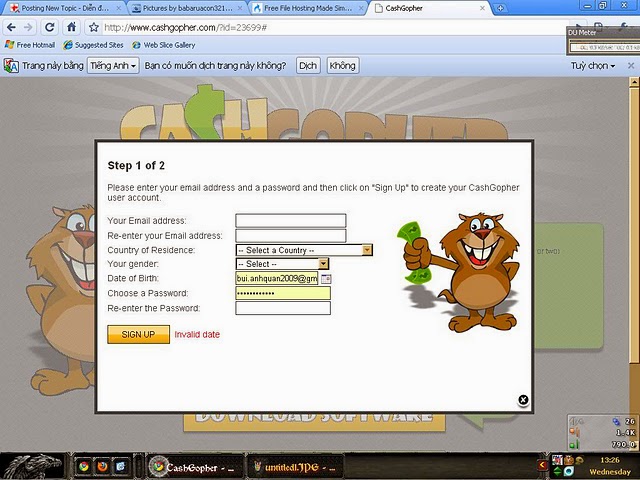
- nhấn vào nút Download software nó sẽ hiện ra phần đăng kí, các bạn điền thông tin vào và nhấn Sign up. Nhớ điền email có thể sử dụng được cho đúng.

          - Trang mới hiện ra, các bạn nhấn nút Install để cài CashBar vào

Sau khi cài CashBar vào máy thì sẽ hiện lên phần đăng nhập phần mềm cho bạn (để đăng ký máy với hệ thống).
Sau đó ở khay đồng hồ sẽ hiện lên một cái đầu con sóc (kế bên đầu con kiến bên hình dưới chỗ màu trắng) giúp cho bạn làm việc với nó thuận tiện hơn.

2)   Sử dụng
Các bạn chẳng cần làm gì cả, cứ để nó chạy 24/24. Chú ý đảm bảo phần mềm  không bị Stop.
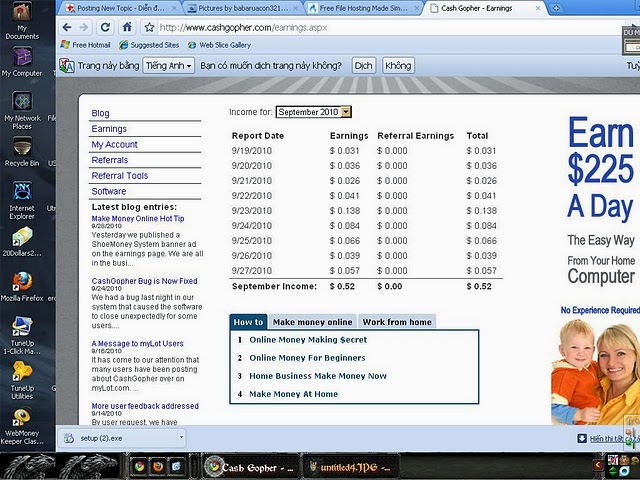
Lâu lâu bạn có thể vào web kiểm tra tiền bằng cách nhấp phải vào đầu con sóc chọn "Check Earning" thì nó sẽ hiện lên trang đăng nhập để bạn vào xem số tiền hiện tại.
  
3)   Cách kiếm tiền khác từ CashGopher
Đó chính là việc giới thiệu người khác tham gia, bạn sẽ được 25% thu nhập từ Referrals của bạn.
Nói chung lợi nhuận khá ít (ngồi không mà) nhưng đến một lúc nào đó bạn đủ 10$ thì bạn sẽ thấy vui.

III.  Trả tiền
- Trước hết nhớ đăng ký thông tin tài khoản trả tiền tại mục Payment info (ở bên trái, trên trang tài khoản của bạn sau khi đăng nhập).
+ Nhớ Zip Code là 10000. (khu vực hà nội)
+ Lần đầu khi đăng ký thông tin, vì mình không phải là United States citizen nên nó sẽ yêu cầu mình một chữ ký cá nhân, bạn cứ ghi tên thật vào đấy là xong.
- Khi nào đủ 10$ thì bạn có thể yêu cầu thanh toán vào tài khoản PayPal của bạn. (chỉ PayPal mà thôi)

IV.  Những điều cần biết cuối cùng
1)    Bạn có thể cài CashGopher lên bao nhiêu máy? Chạy được bao nhiêu GomezPeer trên một máy?
- Giống GomezPeer, bạn cũng cài được CashGopher cho bao nhiêu máy cũng được. Nhớ đăng nhập phần mềm sau khi cài xong nhé. 
 - Mỗi máy cài được một phần mềm CashGopher.

2) Nhớ kết hợp với các chương trình khác là Vagex, MyBrowserCash, GomezPeer để tăng hiệu quả.

Bây giờ hãy ĐĂNG KÍ tham gia kiếm tiền nào!

Thứ Hai, 19 tháng 12, 2011


Các bạn đã đăng ký và chạy cả 4 chương trình Kiếm tiền tự động mà mình đã hướng dẫn trên Blog rồi chứ! MyBrowserCash, Vagex, GomezPeer  CashGopher. Vậy thì việc cần làm bây giờ là kết hợp chúng lại, làm sao để chạy chúng có hiệu quả nhất, cho nhiều thu nhập nhất!
Mình phân tích lần lượt những điều sau đây:

I.  Cơ chế tính tiền của từng chương trình:
1.    MyBrowserCash:
- MyBrowserCash sẽ tính tiền khi chúng ta lướt web, các quảng cáo hiện lên và chúng ta bấm vào các quảng cáo đó.
- Tuy nhiên, quảng cáo chỉ có thể xuất hiện khi bạn mở 1 trang mới lên, trang đó được load về máy bạn mà thôi.
- Vậy vấn đề là phải mở lên những trang mới liên tục để các quảng cáo được xuất hiện nhiều! Cái này bạn có thể dùng phần mềm, nhưng như vậy là phí, hãy kết hợp với Vagex.
2.    Vagex:
- Vagex chủ yếu tính credits cho bạn khi hàng ngày bạn Post link giới thiệu lên Facebook, Twitter, Blog, Forum,...
- Nhưng để tăng credits và tăng mức độ trung thành (để tăng tỉ lệ tính tiền) thì bạn phải chạy AutoView  Firefox Add on để xem video nữa. Nhưng chạy không thì phí quá, hãy kết hợp với các chương trình khác!

3.    GomezPeer:
- Gomez tính tiền cho việc bạn chạy phần mềm GomezPeer trên máy tính. Nhưng 99% cho việc bạn online mà thôi (tính bằng Online Time có thể thấy trên giao diệnGomezPeer)
- Và đặc biệt hơn, 99% tiền chỉ tăng khi bạn load dữ liệu từ trên mạng về (tính bằngProcessing Time có thể thấy trên giao diện GomezPeer). Nhất là việc nghe nhạc, xem phim,...
- Vậy cần load dữ liệu về thật nhiều. Nhưng load không không thì phí quá. Hãy kết hợp với Vagex.
4.    CashGopher:
- CashGopher tính tiền cho việc bạn chạy phần mềm quảng cáo của nó (mặc dù chẳng thấy quảng cáo nào cả).
- Như vậy, bạn chỉ cần online thật nhiều để tăng tiền, online 1 mình nó thì phí, nên kết hợp online với các chương trình còn lại MyBrowserCash, Vagex, GomezPeer là 1 điều không phải bàn cãi.

II.  Nhận thấy vai trò chủ đạo của Vagex trong việc kết hợp các chương trình:
- Chắc các bạn cũng nhận ra:
+ Chạy Firefox Add on của Vagex các video sẽ được load liên tục, và như vậy các quảng cáo của MyBrowserCash sẽ được xuất hiện nhiều hơn, tha hồ click tăng tiền!
+ Chạy Firefox Add on  AutoView của Vagex thì các video, các trang,... dung lượng từ trên mạng sẽ tải về liên tục. Điều này làm tăng nhanh chóng thu nhập của GomezPeer.
+ Chạy Firefox Add on của Vagex đồng nghĩa với việc online nhiều, và tiền từCashGopher cũng sẽ tăng.
- Ngoài ra, các chương trình đều tác động qua lại, chạy cái này cần online nhiều nên cũng sẽ tốt cho cái kia.
Thật tuyệt phải không!

III.  Tóm lại công việc cần làm là:
Chạy cả 4 chương trình.
- GomezPeer  CashGopher thì chạy ẩn, chẳng cần đụng chạm gì tới rồi.
- Chạy AutoView của Vagex cũng ẩn ở dưới không ảnh hưởng gì luôn.
- Firefox Add on của Vagex trên Firefox chúng ta có thể để nó chạy bình thường, mở cửa sổ hoặc tab khác ra lướt web.
- Thỉnh thoảng sẽ hiện lên quảng cáo của 
MyBrowserCash bạn click vào là xong!
- Bạn có thể mở những cửa sổ làm việc khác cho các công việc bình thường của bạn (lướt web, chat, soạn thảo văn bản, chơi game,...)

Vậy là xong, bạn có thể kiếm được kha khá đấy!

Thứ Sáu, 16 tháng 12, 2011


Đây là chương trình chương trình uy tín  và có khả năng cho thu nhập “ổn định” thứ hai. Đặc biệt nó là nền tảng để bạn kết hợp với các chương trình còn lại là MyBrowserCash, GomezPeer, CashGopher giúp tăng cao hiệu quả hoạt động.


I. Vagex là chương trình gì – hoạt động như thế nào? 
- Vagex là một sản phẩm của công ty GOOGLE nổi tiếng.
- Vagex là một loại hình quảng cáo cho các video clip đã được post trên Youtube (cũng của Google). Vagex là hình thức kiếm tiền khá đơn giản chủ yếu bằng cách treo máy tích lũy Credits để quy đổi ra tiền và cuối cùng là rút tiền về ngân hàng trực tuyến.     
    Bạn tải phần mềm của Vagex về, chạy nó, nó sẽ tự động tải các video trên Youtube (bạn có thể xem hoặc không xem), đó là cách quảng cáo cho Youtube, cho các video trên Youtube của nó. Và bạn sẽ được tiền vì việc đó. Có vẻ như nó hơi làm phiền bạn phải không? Đừng lo, bạn chỉ cần để yên cho nó chạy, tắt âm thanh đi là chẳng phiền gì nữa hết!


II. Các bước tham gia Vagex.
        1)   Đăng ký

- Các bạn bấm vào đây để đăng ký nhé: ĐĂNG KÝ
- Sau khi bấm vào trang đăng ký sẽ hiện ra, bạn click Sign Up


- Tiếp theo điền đầy đủ thông tin đăng ký, tích vào ô I agree with Terms and Conditions và và click Register!


- Cuối cùng vào mail để kích hoạt tài khoản của bạn.


        2)   Tải, cài đặt phần mềm và Đăng nhập, chạy chương trình.
a.  AutoView: + Bạn nhấn vào đây để tải phần mềm AutoView mới nhất: Download Vagex AutoView
+ Sau khi tải về, các bạn nhớ Extract ra một thư mục riêng để dùng lâu dài. Tiếp theo là vào thư mục này rồi mở file Vagex.exe lên (file update chỉ là để cập nhật phiên bản).
+ Chương trình sẽ hiện lên, bạn đăng nhập để xem ngay những thông tin tài khoản và số điểm hiện tại của mình, bạn sẽ nhìn thấy một dòng chữ hơi mờ ghi:

Your User Account ID:
Những con số được ghi phía sau chính là số ID riêng của bạn (chỉ lấy những con số thôi, không tính dấu # nhé!).


+ Bạn gõ số ID của bạn vào ô trống dưới chữ: “User ID”, chờ một chút rồi bấm vào “Watch”.

  Vậy là xong, các video sẽ tự động chạy. Với mỗi độ dài 30s của video các bạn sẽ được 1credits.

b. FireFox Viewer 
  Đây là tiện ích tự động xem video Youtube trên Firefox của Vagex để tăng credits
+ Nhấn vào đây để cài đặt: FireFox Viewer 1.1.0 Click here to install
+ Cài xong chương trình khởi động lại Firefox để nó có hiệu lực, nó sẽ hỏi User ID bạn gõ vào và OK là xong.
+ Bạn có thể thiết đặt cho nó tự chạy khi khởi động Firefox hoặc không. Khi đang tích ở dòng “Watch Video” nghĩa là nó đang hoạt động.


Cũng như chạy AutoView, với mỗi độ dài 30s của video các bạn sẽ được 1credits.

         
  Chú ý
  (1) Để tránh phiền toái do âm thanh phát ra từ các video,bạn chỉ cần chọn 1 video clip và kéo thanh âm thanh về 0 như vậy thì tiếng sẽkhông phát và với cách này các clip sau cũng sẽ không phát âm thanh (chú ý là không click vào hình cái loa để "Mute" vì sẽ không có tác dụng cho các clip sau).Ngoài ra, đối với video chạy bằng AutoView các bạn có thể bấm Pause để cácvideo về sau không tải về để chạy, mắc công nặng, các bạn yên tâm vì vẫn được  tính credits bình thường nha.
(2) Để được hơn 1credits – lên tới 4credits trên mỗi 30s video các bạn phải làm 4 việc sau. Thứ nhất, phải có một tài khoản Youtube hoặc Gmail, hai tài khoản này là một, nhưng theo hãy đăng ký Gmail cho khỏe, còn dễ hơn đăng ký Youtube nữa. Thứ hai, có tài khoản Youtube hoặc Gmail rồi thì mở AutoView lên, vào tab "Settings" chọn "Save Youtube Login..." và điền thông tin mà bạn đã đăng ký ở trên vào sau đó bấm “Save” để lưu lại. Thứ ba, bạn khởi động lại chương trình rồi lại vào "Settings" chọn 4 mục: Auto Like, Auto Subcribe, Auto Favourite Auto Comments. Trong trường hợp 4 mục này không thể click chọn được là vì bạn đang "Watch", bạn phải click "Pause" rồi chọn 4 mục và sau đó click "Watch" trở lại. Thứ tư, bạn đăng nhập Youtube trên cả AutoViewFirefox rồi chạy video bình thường. Xong!!! Như vậy bạn đã có thể kiếm được số Credits cho 1 video clip nhiều hơn gấp mấy lần rồi phải không!

      3)   Các cách kiếm Credits khác của Vagex:


-  Trong AutoView, vào tab "Earn Free Credits" để chuyển sang giao diện như hình sau:


Với Vagex có tổng cộng 9 cách để tăng thêm Credits như sau: 
- Cách 1 chính là AutoView và chạy Firefox Add on, mình đã hướng dẫn ở trên.
- Cách 2 là tìm Referral của riêng bạn, bạn sẽ kiếm được 10% số Credits từ Referral của bạn.
- Cách 3 là chơi games của Vagex và đứng TOP 100 để nhận được Credits bonus.
- Cách 4 là gửi link Referral của bạn lên trang facebook của chính bạn hoặc http://www.facebook.com/vagex (trang facebook của Vagex). Cách này bạn có thể làm và nhận 1000 Credits mỗi ngày. (post link mỗi ngày)
- Cách 5 là gửi link Ref của bạn trên Twitter. Cách này bạn cũng có thể làm và nhận 1000 Credits mỗi ngày. (post link mỗi ngày)
- Cách 6 là đưa link giới thiệu lên: website, blog của chính bạn. Khi hoàn thành bạn nhận 1000 Credits. 
(post link mới mỗi ngày)

Đưa link giới thiệu lên: forum mà bạn là thành viên với hơn 10 bài viết trên. Khi hoàn thành bạn cũng nhận 1000 Credits. Cách này bạn có thể thực hiện mỗi ngày và phải post link mới mỗi ngày.

(TỔNG cộng cách 6 được 2000credits mỗi ngày)
- Cách 7 là tạo 1 đoạn Video clip nhắn về Vagex và đăng trên Youtube. Bạn còn phải đưa link Ref của bạn vào phần mô tả video clip khi đăng trên Youtube. Cách này bạn có thể làm và nhận 5000 Credits mỗi tháng với mỗi video khác nhau.
- Cách 8 là gửi 1 đoạn bình luận trên Alexa.com và nhận 1000 Credits. Bạn chỉ có thể làm cách này 1 lần duy nhất.
- Cách 9, cách này là bạn đưa link giới thiệu của mình lên trang GooglePlus của chính bạn (đây là một trang mạng xã hội mới của Google) và được 1000credits. Cách này bạn cũng làm được 1 lần duy nhất.

Tuy nhiên, trọng tâm nhất và lâu dài nhất của các bạn chỉ là các cách 1, 2, 4, 5, 6 mà thôi. Cách 8, 9 cũng nên làm nhưng chỉ được 1 lần duy nhất mà thôi. Hoặc bạn nào giỏi làm video thì làm cách 7 hàng tháng.
Sau khi thực hiện xong 1 trong 9 cách ở trên. Để xác nhận với Vagex, bạn click vào "Verify" sẽ hiện ra giao diện như sau:


Bạn điền link của bạn vào mục "Link", tiếp theo chọn "Link Type" và sau đó Submit. Bạn nhớ điền link chính xác theo cú pháp giống với Vagex đã ví dụ. Bây giờ bạn chỉ cần đợi để được duyệt là sẽ có Credits.

CHÚ Ý:   Với những cách được làm mỗi ngày thì cứ sau 24 tiếng đồng hồ là bạn có thể tiếp tục gửi link cho dù các link trước vẫn còn đang "Pending" nhé.

   
III.  Trả tiền

- Vagex trả tiền cho bạn dựa trên tỉ lệ đổi credits: Exchange Rate được ghi tại dòng Credits Worth.


Vd: Exchange Rate = $1 / 22167 credits nghĩa là bạn được 1USD khi có 22167credits.

+ Ngày xưa tỉ lệ này thấp tức là dễ có tiền hơn, nay càng nhiều thành viên nên lợi nhuận bị sang bớt rồi. Vì vậy các bạn phải nhanh chân lên.

+ Tỉ lệ này không cố định mà lên xuống vì vậy khi nào đổi tiền thì chờ nó xuống thấp 1 chút nhé.

+ Đặc biệt: tỉ lệ này sẽ giảm đáng kể khi mức độ trung thành của bạn tăng lên. Mức độ của bạn được thể hiện qua số video mà bạn xem và được cụ thể hóa bằng số ngôi sao ngay phía sau Username của bạn trong bảng tài khoản của AutoView. Có 5 mức:

1sao: 1000 - 9999 video

2sao: 10000 – 99999 video

3sao: 100000 – 999999 video

4sao: 1000000 – 9999999 video

5sao: 10000000 video trở lên

Theo mình thì chỉ nên phấn đấu tới 3sao là vừa đủ mệt!!! Còn 1sao, 2sao là quá dễ.

Để biết số video đã xem được thì click vào ngôi sao bên cạnh Username.


Từ đó có thể thấy:

. Cách 1, 2: là để tăng độ trung thành và để phối hợp với các chương trình kiếm tiền khác

. Các cách còn lại: là cách chủ yếu để kiếm credits.

Trong đó, với các cách 4, 5, 6 bạn kiếm được chắc chắn 4000credits mỗi ngày. Thêm cách 1 nữa là bạn có thể được 5000credits mỗi ngày. Ngay tháng đầu tiên đã có chắc chắn hơn 6USD!

- Vagex trả tiền khi bạn đạt đủ 10USD. Khi đủ 10USD bạn có thể nhấp vào Exchange trong bảng tài khoản của AutoView.


- Vagex trả tiền qua PayPal và AlertPay nhưng nên dùng PayPal để tiện tham gia tất cả chương trình trên Blog này và đa số các hình thức MMO khác trên mạng nói chung.

- Chú ý: Vagex chỉ trả tiền cho tài khoản ngân hàng trực tuyến đã xác nhận (Verified), tức là đã gắn kết với Thẻ Visa, phần này đọc kỹ ở mục Ngân hàng trực tuyến PayPal nhé! Nhưng bạn cứ kiếm credits đi đã, đủ 10$ rồi verify sau cũng được.

IV.   Những điều cần biết cuối cùng
      1)    Có thể chạy Vagex trên bao nhiêu máy?
Cái này phù hợp với những bạn có nhiều máy tính với nhiều IP hoặc có VPS:

- Có thể chạy AutoView và Firefox Add on với ID của bạn tối đa trên 5 máy và 5 IP.

+ 5 máy: một khi đã đăng ký là vô cùng khó có thể thay đổi. Vì vậy đừng cho chạy lung tung mà không cân nhắc các bạn nhé.

+ 5 IP: được reset hàng ngày, vì thế cứ yên tâm khi IP của bạn bị thay đổi. (Mỗi khi chạy là máy đó, IP đó sẽ được đăng ký với hệ thống)

Chú ý: Nếu nhiều máy chạy chung 1 IP thì chỉ có 1 máy là có thể nhận được credits.

       2)     Hãy kết hợp với MyBrowserCash, GomezPeer, CashGopher để tăng hiệu quả!