Hiển thị các bài đăng có nhãn TIN HỌC VĂN PHÒNG. Hiển thị tất cả bài đăng

Thứ Sáu, 23 tháng 1, 2015

- Đối với những ai đã làm việc trên Excel chắc không lạ gì thanh Status, nhờ có thanh Status ta có thể biết được trạng thái của một số phím trên bàn phím như: CapsLock, ScrollLock, NumLock. Và đặc biệt nhờ thanh công cụ này ta có thể biết trạng thái của ô đang làm việc. Nếu dòng trạng thái xuất hiện dòng chữ "Ready" tức là ta có thể làm mọi thao tác bình thường, nếu xuất hiện dòng chữ "Enter" nghĩa là chỉ khi ta ấn phím Enter  ta mới có thể làm được các thao tác khác, nếu xuất hiện dòng chữ "Edit" tức là đang ở trạng thái sửa dữ liệu.

Nhưng đó là những thông tin mà Microsoft Excel đã mặc định, vậy tại sao chúng ta không thử tìm cách thay đổi những thông tin này theo cách của mình nhỉ? Ví dụ như thêm thông tin ngày giờ hiện tại chẳng hạn? Do nhiều người khi làm việc thường không biết hôm  nay là thứ mấy, ngày bao nhiêu? Và để biết được các thông tin này, người sử dụng thường xem tại thanh Taskbar ở góc dưới bên phải màn hình. Vậy tại sao chúng ta không thêm ngay thông tin này ngay tại Workbook đang làm việc mà không cần phải mất thêm thao tác nào nhỉ.

Hôm nay Kênh phần mềm việt sẽ giới thiệu với các bạn một thủ thuật để hiển thị ngày và giờ hiện tại ở trên thanh công cụ Status của Excel  bằng cách viết Macro.

1. Khởi động Microsoft Excel.
2. Nhấn ALT + F11 để bắt đầu Visual Basic Editor.
Vào Menu Inser\Module

3. Nhập toàn bộ đoạn mã  sau vào màn hình soạn thảo Code bên phải
Dim OK As Boolean
Sub Auto_Open()
    OK = True
    Update
End Sub

Sub Update()
Dim StatBarMsgString As String
StatBarMsgString = "Ngay gio hien tai: "
If OK Then
        Application.StatusBar = StatBarMsgString & Format(Now, "dd.mm.yyyy  hh:mm:ss")
        Application.OnTime Now + TimeValue("00:00:01"), "Update", , True
    Else
        Application.StatusBar = False
    End If
End Sub

Sau khi nhập xong đoạn Code trên, bạn ghi, đóng và mở lại Workbook vừa tạo. Bây giờ bạn quan sát ở thanh Status, bạn sẽ thấy xuất hiện dòng thông tin về Ngày và giờ hiện tại và bạn sẽ luôn luôn biết được chính xác của ngày hiện tại ngay tại cửa sổ làm việc của Excel.

Kênh phần mềm việt


Thứ Năm, 22 tháng 1, 2015

(Thủ thuật VBA trong Excel)

- Đối với những người làm công việc tính toán,  thống kê thì việc phải thường xuyên làm việc với những con số trùng nhau trong 1 vùng, 1 sheet là chuyện thường xuyên gặp phải. Để tiện cho việc theo dõi, người sử dụng thường đánh dấu các giá trị trùng nhau này theo các riêng của mình. Nhưng cách thông thường mọi người thường sử dụng đó là sử dụng Conditional Formatting để tìm và định dạng các giá trị trùng nhau, nhưng với cách làm này người sử dụng chỉ có thể sử dụng được 1 màu duy nhất để phân biệt các giá trị trùng nhau. Với việc sử dụng Conditional Formatting, người sử dụng vẫn khó theo dõi trong 1 vùng có nhiều giá trị giống nhau do chỉ có 1 màu để phân biệt. Vậy có cách nào để có thể thể hiện mỗi giá trị trùng nhau là một màu riêng biệt không?

Hôm nay Kênh phần mềm việt sẽ giới thiệu với mọi người sử dụng VBA để đánh dấu các giá trị trùng nhau bằng những màu khác nhau.

B1: Khởi động Microsoft Excel.
B2: Nhấn ALT + F11 để bắt đầu Visual Basic Editor.
B3: Vào Menu Inser\Module

B4: Nhập toàn bộ đoạn mã sau vào
Sub Highlight_Duplicate()
    Dim ws As Worksheet
    Dim cell As Range
    Dim myrng As Range
    Dim clr As Long
    Dim lastcell As Range
    Dim i As Long
    Dim lastrow As Long

    Set ws = ThisWorkbook.ActiveSheet

    'Vung can danh dau gia tri trung nhau
    Set myrng = ws.Range("C4:F" & Range("C" & ws.Rows.Count).End(xlUp).Row)

    With myrng
        Set lastcell = .Cells(.Cells.Count)
    End With

    myrng.Interior.ColorIndex = xlNone
    clr = 3

    For Each cell In myrng
        'Kiem tra so gia tri trung nhau trong vung, neu co hai gia tri trung nhau tro len thi thuc hien
        If Application.WorksheetFunction.CountIf(myrng, cell) > 1 Then
            'Neu la o dau tien cua cac gia tri trung nhau trong vung
            If myrng.Find(what:=cell, lookat:=xlWhole, MatchCase:=False, after:=lastcell).Address = cell.Address Then
                'Thiet lap mau
                cell.Interior.ColorIndex = clr
                clr = clr + 1
                i = i + 1
            Else
                'Thiet lap mau tu o thu 2 voi cac gia tri trung nhau
                cell.Interior.ColorIndex = myrng.Find(what:=cell, lookat:=xlWhole, MatchCase:=False, after:=lastcell).Interior.ColorIndex
            End If
        End If
    Next

     'Lay dong cuoi cung cua vung du lieu
    lastrow = Cells(Rows.Count, "A").End(xlUp).Row
    Range("A" & lastrow + 2).Value = "Tong so co " & i & " gia tri trung nhau"
End Sub

Trong ví dụ này, Kênh phần mềm đang để vùng cần đánh dấu từ cột C: F, các bạn có thể thay đổi địa chỉ của vùng này tùy vào dữ liệu thực tế.

B5: Chạy Macro có tên Highlight_Duplicate


Thứ Tư, 21 tháng 1, 2015

(Thủ thuật Comment trong Excel)

- Để giải thích rõ hơn thông tin cho một ô nào đó trên Sheet, người sử dụng thường dùng chức năng nhận xét (Comment). Khi sử dụng chức năng Comment, người sử dụng dễ dàng đính kèm thông tin vào ô mà thông tin này không thể hiện nội dung trong ô dữ liệu này. 


Hôm nay Kênh phần mềm việt sẽ giới thiệu với mọi người các thủ thuật làm việc với Comment để có thể giúp bạn dễ dàng thay đổi, tùy chỉnh theo mong muốn của mình.

1. Thay đổi tên người dùng
Mỗi khi tạo 1 Comment, Excel sẽ mặc định chèn tên User đăng nhập vào phía trên khung Comment, nếu không thích thiết lập mặc định này bạn hoàn toàn có thể thay đổi bằng một thông tin khác hoặc để trống.


- Kích nút Office Button
- Chọn Excel Options\Popular


- Xóa hoặc nhập thông tin cần thay đổi vào mục User Name
- Nhấn OK

2. Xem tất cả các Comment
Để tiết kiệm không gian theo dõi và làm việc, Excel mặc định không hiển thị nội dung Comment, mà chỉ khi người dùng để trỏ chuột vào ô có chứa Comment thì nội dung mới hiện ra.
Nếu như bạn muốn hiển thị tất cả nội dung các Comment mà không phải di chuột, bạn thực hiện theo các bước dưới đây.
Chọn Tab Review kích chọn nút Show All Comment, để ẩn toàn bộ Comment kích lại nút này một lần nữa.

Hoặc bạn có thể thực hiện theo cách khác
- Kích nút Office Button
- Chọn Excel Options\Advanced\Display


- Chọn mục Comment and indicators

3. Thêm một hình ảnh
Nếu bạn muốn chèn hình ảnh vào Comment để tăng hiệu quả truyền tải thông điệp, bạn thực hiện các bước dưới đây.


- Bấm chuột phải vào Border Comment và chọn Format Comment.
- Chọn Tab Color and Lines. 
- Kích mũi tên thả xuống tại mục Fill\Color, chọn Fill Effects.
- Nhấp vào Tab Picture và sau đó nhấp vào Chọn Ảnh.
- Xác định vị trí và nhấp đúp vào tập tin hình ảnh.
- Nhấn OK hai lần.


Thứ Ba, 20 tháng 1, 2015

Microsoft Word là trình soạn thảo văn bản phổ biến nhất hiện nay không chỉ ở Việt Nam mà còn ở trên toàn thế giới. Word được sử dụng rộng rãi trong mọi lĩnh vực, mọi ngành nghề từ: kinh doanh, văn phòng, kế toán, khoa học, kỹ thuật, giáo dục… Ngoài tính đơn giản dễ sử dụng, Word còn cung cấp đầy đủ các tính năng từ cơ bản đến nâng cao, đáp ứng được tất cả các yêu cầu trong công việc: soạn thảo, xử lý, trình bày, định dạng…

Trong Word chắc chắn ta phải gặp phải những rắc rối khi phải làm việc với các siêu liên kết (Hyperlink), để dễ dàng xử lý, hôm nay Kênh phần mềm việt xin giới thiệu với mọi người các thủ thuật đối với siêu liên kết.
Khi bạn gõ các siêu liên kết trong văn bản và gõ dấu cách  Word sẽ tự động thay thế địa chỉ đó bằng một siêu liên kết và địa chỉ đó được chuyển sang màu xanh. Vậy làm cách nào để khi gõ các siêu liên kết và đánh các ký tự tiếp theo Word không tự động chuyển địa chỉ đó thành siêu liên kết nữa?


Để làm được việc này, bạn thực hiện theo các bước dưới đây
B1: Mở Microsoft Word
B2: Kích nút Office Button\Word Options


B3: Hộp thoại xuất hiện chọn Tab Proofing\ AutoCorrect Options


B4: Hộp thoại xuất hiện chọn, bỏ chọn mục Internet and network paths with hyperlinks


B5: Kích nút Ok để lưu thay đổi

Và bây giờ khi gõ các địa chỉ Website và ấn phím cách hay Enter, Word sẽ không tự động thay thế địa chỉ đó bằng một siêu liên kết.

Để bật lại chức năng này, bạn chỉ cần thực hiện lại các bước trên và đánh dấu vào mục Internet and network paths with hyperlinks.


Thứ Năm, 25 tháng 12, 2014


Photobucket
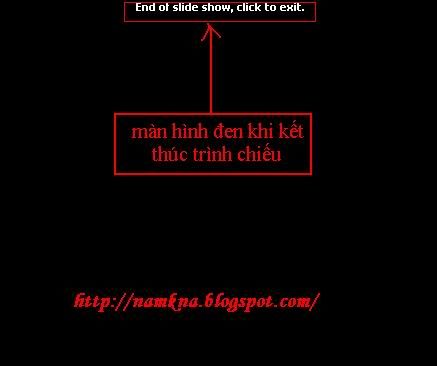
Từ màn hình biên soạn của PowerPoint bạn vào menu Tools > Options


Tại Tab View, bỏ dấu chọn trong dòng End with black sile > OK


Chúc bạn thành công!!  Theo vietmkt360


Thứ Tư, 24 tháng 12, 2014


Bạn có một file Word chứa rất nhiều hình ảnh và bạn muốn trích xuất các hình ảnh đó ra thành các file riêng lẻ để sử dụng vào những mục đích khác. Có nhiều cách để làm việc này như copy ảnh từ Word sang một ứng dụng chỉnh sửa anh, chẳng hạn Paint, rồi Save as nó lại với địng dạng ảnh (jpg, png…) hoặc lưu file Word thành file HTML… Tuy nhiên những cách này thường không lấy được ảnh với chất

Thứ Năm, 18 tháng 12, 2014


Hiện nay, có nhiều phương pháp giúp bạn tạo một tấm thiệp chúc Tết. Trong số đó, sử dụng một phần mềm quen thuộc chẳng hạn như Microsoft Word có lẽ là cách đơn giản và dễ làm nhất vì phần mềm này đã rất quen thuộc với hầu hết người dùng máy vi tính. Bài viết sau đây xin hướng dẫn bạn tạo một tấm thiệp Tết mang đậm chất cổ truyền Việt Nam bằng Microsoft Word.


1. Thiết lập khổ, hướng và màu

Thứ Hai, 15 tháng 12, 2014

Cách phá Password Excel không cần phần mềm, phá pass sheet excel, phần mềm phá pass excel hiệu quả, phá mật khẩu excel
Cách làm trong Excel 2007/2010 như sau: bấm Alt + F11 để hiện ra bảng Visual Basic Editor rồi sau đó thực hiện theo bước 3 như phía dưới.Cách làm trong Excel 2003 như sau:
1. Mở file Excel có chứa các Sheet có pass
2 Chọn menu Tools -> Macro -> Visual Basic Editor
3 Nhấp đúp vào Sheet mà bạn muốn phá pass
Nếu bạn chưa thấy các Sheet bên phía trái của màn hình thì bấm: Ctrl + R để hiện các Sheet.
( Nhiều máy khi bấm Alt + F11 thì không thấy cửa sổ bên trái hiện các Sheet )
4. Copy đoạn mã sau vào và nhấn menu Run -> Run Sub/UserForm (hoặc nhấn F5)
5. Máy hỏi bạn có muốn xử lý nó không ? Nếu muốn bấm YES
6. Bạn chờ một lúc máy sẽ phá Pass cho bạn. Và có thông báo sau khi phá Pass thành công.
Mã hoạt động:
Sub PasswordBreaker() If ActiveSheet.ProtectContents = False Then MsgBox "Sheet '" & ActiveSheet.Name & "' is unprotected!", vbInformation Else If MsgBox("Sheet '" & ActiveSheet.Name & "' is protected, do you want to unprotect it?", _ vbYesNo + vbQuestion, "Unprotect Active Sheet") = vbNo Then Exit Sub Dim i As Integer, j As Integer, k As Integer Dim l As Integer, m As Integer, n As Integer Dim i1 As Integer, i2 As Integer, i3 As Integer Dim i4 As Integer, i5 As Integer, i6 As Integer On Error Resume Next For i = 65 To 66: For j = 65 To 66: For k = 65 To 66 For l = 65 To 66: For m = 65 To 66: For i1 = 65 To 66 For i2 = 65 To 66: For i3 = 65 To 66: For i4 = 65 To 66 For i5 = 65 To 66: For i6 = 65 To 66: For n = 32 To 126 ActiveSheet.Unprotect Chr(i) & Chr(j) & Chr(k) & _ Chr(l) & Chr(m) & Chr(i1) & Chr(i2) & Chr(i3) & _ Chr(i4) & Chr(i5) & Chr(i6) & Chr(n) Next: Next: Next: Next: Next: Next Next: Next: Next: Next: Next: Next If ActiveSheet.ProtectContents = False Then MsgBox "Sheet '" & ActiveSheet.Name & "' is unprotected!", vbInformation End If End Sub
Xong!
Lưu ý quan trọng:
- Lưu file dưới dạng (save as) sau khi hoàn thành, hoặc lưu ngay sang file khác từ khi mới mở: lý do là một số bạn tải file từ mạng về nên mặc định file chỉ đọc (Read only), khi đó mình đã gặp lỗi: mở lại file thì báo nhập mật khẩu file excel, công cốc!  Save as file sang tên mới cũng là để backup 1 file khác, đề phòng trong quá trình làm mất điện, máy yếu –>gây ra lỗi file gốc ngoài ý muốn.
- Bài hướng dẫn này dành cho việc phá mật khẩu password ở sheet: File ở chế độ protect readonly: Trường hợp này bạn cần bỏ protect readonly mới đổi được. Có thể cần mật khẩu mới có thể bỏ được protect. Lưu ý dạng khoá file này khác hoàn toàn với sheet protected.
– File có quá nhiều sheet, định dạng, dữ liệu và công thức trên Excel 2003 trở về trước: Các excel phiên bản cũ (2003 về trước) không hỗ trợ file quá nhiều sheet, định dạng, dữ liệu và công thức, nó sẽ có nhiều lỗi xảy ra, nhẹ nhất là không copy hay edit được, nặng thì mất toàn bộ định dạng và công thức. Trong trường hợp này cách duy nhất là dùng Excel 2007 hoặc mới hơn.
Theo chuongduong.net

Thứ Sáu, 12 tháng 12, 2014

Bạn đang tìm phần mềm kế toán miễn phí thì đây là phần mềm kế toán Excel hỗ trợ tốt cho bạn. Trung tâm Kế toán NN xin giới thiệu tới bạn phần mềm kế toán Excel miễn phí được áp dụng cho các doanh nghiệp nhỏ thuộc mọi lĩnh vực, mọi thành phần kinh tế trong cả nước là công ty trách nhiệm hữu hạn (TNHH), công ty cổ phần, công ty hợp danh, doanh nghiệp tư nhân và hợp tác xã.
Công tác kế toán là quá trình tổng hợp và phân tích số liệu tài chính của doanh nghiệp, quản lý doanh thu, chi phí và là thước đo xác định một doanh nghiệp đang làm ăn có lãi hay thua lỗ. Có thể nói đối với một doanh nghiệp dù lớn hay bé, công tác kế toán cũng hết sức quan trọng. Phần mềm kế toán là công cụ giúp người làm kế toán tiết kiệm thời gian và công sức, tiến hành công việc nhanh chóng và chính xác hơn. Việc nắm bắt thông tin tài chính một cách nhanh chóng và chính xác sẽ giúp giám đốc doanh nghiệp đưa ra các quyết định mang tính chiến lược cho đơn vị mình. Các phần mềm kế toán đã đóng vai trò tích cực hỗ trợ và giảm nhẹ nhiều trong công việc của người kế toán viên từ việc ghi chép sổ sách, đến việc cung cấp thông tin cho lãnh đạo và các cơ quan quản lý.
Microsoft Excel là một ngôn ngữ thân thiện, phổ biến mà bất kỳ ai cũng có thể sử dụng được, nó đã đi sâu vào trong tất cả các lĩnh vực của cuộc sống, vì vậy với mong muốn mang lại một sản phẩm chuyên nghiệp, tiện tích, khác biệt và dễ sử dụng để ứng dụng vào công tác quản lý kế toán, in hóa đơn tại doanh nghiệp.
Xét về tính thông dụng và phổ biến thì có thể nói rằng một vài năm về trước làm kế toán trên Excel được sử dụng rất nhiều nhưng hiện nay cùng với sự phát triển của công nghệ đã có rất nhiều phần mềm kế toán ra đời trở thành công cụ đắc lực cho công tác kế toán trong doanh nghiệp. Thế nhưng, nói thế không có nghĩa rằng phần mềm kế toán đang thay thế hầu hết kế toán Excel. Những doanh nghiệp nhỏ, Excel vẫn được kế toán tin dùng. Excel là một công cụ dễ sử dụng, không phải trả phí. Mặc khác hiện nay Excel cũng đã được những kế toán yêu nghề, giỏi tin học thiết kế thành những phần mềm kế toán Excel chuyên dụng và được chia sẻ rất phổ biến.
Excel là một công cụ không thể thiếu đối với các bạn làm kế toán, trong quá trình được tiếp xúc với các bạn học viên chúng tôi nhận thấy rằng mỗi bạn phải trang bị cho mình một công cụ làm việc để không bị phụ thuộc vào bất kỳ phần mềm kế toán nào mà vẫn lên được bộ sổ sách, phiếu thu, phiếu chi, phiếu nhập, phiếu xuất và báo cáo tài chính theo bộ tài chính quy định bằng chính sự thiết lập của mình. Vì vậy trung tâm chúng tôi đã thiết lập lên phần thực hành kế toán tổng hợp trên Excel: Doanh nghiệp của bạn phát sinh dưới 500 hóa đơn chứng từ hàng tháng có thể áp dụng phần mềm này mà không cần phải chi phí để mua phần mềm kế toán thương mại. Điều này thật dễ dàng, bạn chỉ cần dowload phần mềm kế toán excel dưới đây, bạn có thể sử dụng ngay mà không cần phải cài đặt hay cấu hình gì thêm.
Link tải phần mềm kế toán excel
Thông thường người dùng Excel có những dữ liệu muốn nhập vào nhiều sheet khác nhau. Bạn có thể dùng công cụ Group các sheet lại để có thể nhập dữ liệu đồng thời. Nhưng cũng có 1 cách khác nhanh chóng và linh hoạt hơn nếu bạn dùng vài dòng lệnh VBA.
Nhưng phải nói đến công cụ Group cái đã nhỉ? Công cụ Group dùng để nhập dữ liệu vào nhiều sheet 1 lúc chắc có nhiều người chưa dùng đến. Nó dùng để kết nối các sheets với nhau trong phạm vi work book.
1. Group các sheet lại bằng tay:
Để nhóm các sheet lại, các bạn chỉ việc click chọn sheet thứ nhất, nơi bạn sẽ nhập liệu từ bàn phím vào, rồi vừa nhấn Ctrl, vừa nhấn vào tên những sheet khác mà bạn muốn nhập liệu đồng thời. Khi bạn gõ bất kỳ cái gì vào sheet hiện hành, dữ liệu đó cũng sẽ tự động nhập vào các sheet còn lại trong nhóm. Điệp vụ hoàn tất nhanh chóng (nghe giống 007 nhỉ).
Để thoát khỏi tình trạng group, bạn chỉ việc hoặc click chọn 1 sheet khác ngoài nhóm, hoặc click chuột phải lên tên 1 sheet trong nhómbất kỳ, chọn Ungroup Sheets. Hoặn nếu bạn chỉ muốn gỡ 1 trong số các sheet ra khỏi nhóm, hãy Ctrl click vào tên sheet đó.
Khi 2 hay nhiều sheet Group với nhau, trên thanh tiêu đề của Windows sẽ có chữ [Group] (tronh ngoặc vuông). Nhìn vào đó bạn có thể biết bạn vẫn còn đang trong tình trạng group các sheets.
Trừ khi bạn có cặp mắt sắc như chim ưng, hoặc bén như dao cạo, thường thì bạn không để ý đến dấu hiệu này, bạn sẽ quên và không ungroup khi công việc đã xong. Chính vì thế tôi khuyên bạn ngay khi thực hiện xong thao tác nhập liệu hàng loạt vào các sheet, phải ungroup chúng ngay.
Dù phương pháp này là dễ nhất, nhưng có nghĩa là bạn phải nhớ và nhớ group và ungoup khi cần, nếu không bạn sẽ vô tình ghi đè lên dữ liệu ở những sheet mà bạn không nhìn thấy trên màn hình hiện thời. Thí dụ như bạn chỉ muốn ghi cùng lúc dữ liệu vào 1 vùng nào đó của các bảng tính, còn ngoài vùng đó thì dữ liệu các sheet phải khác nhau. Thế nhưng khi các sheet đã group rồi thì nó có thèm quan tâm bạn đang nhập liệu ở vùng nào đâu?
2. Group các sheet lại 1 cách tự động:
Bạn có thể giải quyết vấn đề trên bằng cách dùng 1 đoạn code VBA hết sức đơn giản. Để đoạn code làm việc được, nó phải được đặt trong các sự kiện của riêng sheet nào bạn muốn. Để vào trang soạn thảo code của sheet nào, thì click phải chuột vào tên sheet đó và chọn View Code. 
Bạn có thể chọn 1 trong các sự kiện của sheet, những sự kiện chỉ liên quan đến sheet đó như đổi ô chọn, thay đổi nội dung 1 ô, kích hoạt sheet, thoát khỏi sheet, … để thực thi đoạn code VBA của mình.
Thường thì bạn được đưa thẳng đến trang soạn thảo code riêng của sheet nếu bạn chọn View Code như trên hướng dẫn. Bạn có thể kiểm tra lại quả thực nó thuộc về sheet bạn chọn hay không bằng cách nhìn vào cửa sổ VBA Project bên trái, nếu bạn thấy dạng thư mục This Workbook – Sheetname và 1 sheet đang chọn thì đúng. nếu không bạn phải tìm đúng sheet bạn cần và doubled click nó.
Trước tiên bạn phải đặt name cho vùng ô bạn muốn nhập dữ liệu trùng trong các sheet, giả sử là “MyRange”.
Sau đó gõ đoạn code này vào khung soạn thảo bên phải:
PHP Code:
Private Sub Worksheet_SelectionChange(ByVal Target As Range)
If Not Intersect(Range("MyRange"), Target) Is Nothing Then
Sheets(Array("Sheet5", "Sheet3", "Sheet1")).Select
Else
Me.Select
End If
End Sub  
Trong đoạn code trên, sheet5 được ghi đầu tiên trong mảng Array, vì bạn muốn nó là sheet mà bạn sẽ gõ dữ liệu nhập vào. Bạn có thể chọn những sheet khác để group chúng lại bên dưới sheet5. Sau khi gõ code xong, hoặc nhấn nút View Object, hoặc nhấn nút View Microsoft Excel, hoặc nhấn Alt- Q, Alt-F11 hoặc đóng hẳn cửa sổ VBA trở về màn hình Excel. Lưu bảng tính lại.
Cần nhắc lại rằng đoạn code trên phải nằm trong sheet được khai báo đầu tiên của Array, là sheet mà bạn sẽ nhập dữ liệu từ bàn phím.
Khi bạn đã hoàn tất, mỗi khi bạn click chọn 1 ô nào đó trong sheet5, đoạn code sẽ kiểm tra xem ô bạn chọn có nằm trong vùng đã đặt tên “MyRange” không. Nếu đúng, code sẽ Group các sheet lại với nhau để bạn nhập dữ liệu hàng loạt sheets. Nếu không phải, nó ungroup chúng ra bằng cách đơn giản là kích hoạt sheet hiện hành. Dùng đoạn code trên sẽ tiện lợi ở chỗ nó giải phóng bạn khỏi cái việc phải nhớ Group khi bắt đầu và UnGroup khi kết thúc nhập liệu trong vùng chọn.
Bây giờ nếu bạn muốn những dữ liệu như nhau được nhập vào các sheet chọn, nhưng ở những vị trí khác nhau, hãy dùng đoạn code khác:
PHP Code:
Private Sub worksheet_Change(ByVal Target As Range)
If Not Intersect(Range("MyRange"), Target) Is Nothing Then
With Range("MyRange")
.Copy Destination:=Sheets("Sheet3").Range("A1")
.Copy Destination:=Sheets("Sheet1").Range("D10")
End With
End If
End Sub  
Đoạn code này cũng phải được đặt trong khung soạn thảo của riêng sheet5.
Đoạn code này hoạt động khác với đoạn code trên. Khi bạn thay đổi nội dung của 1 ô nào đó, code sẽ xác định xem ô hiện hành có nằm trong vùng "MyRange" hay không, nếu phải thì copy nguyên vùng "MyRange" (của sheet5) và paste vào đồng thời ô A1 của sheet1 và D10 của sheet2. Ngược lại thì không làm gì cả.
Viết bài: Quân Phạm tại forum giaiphapexcel

Thứ Ba, 2 tháng 12, 2014

Đôi khi bạn đang làm việc với Word thì xảy ra những sự cố ko mong muốn như mất điện hay chương trình hiện thông báo "Not Responding" và bắt buộc phải đóng lại. Nhưng văn bản soạn thảo ra chưa kịp save và khi bật lại thì đã đi tong phần vừa gõ. Có 1 cách khá hay có thể khôi phục lại file Word chưa kịp save do gặp sự cố.
Đầu tiên các bạn vào Start, tại ô Search gõ %APPDATA% sau đó vào Roaming> Microsoft> Word
Vì Word có chế độ Auto-Saved nên kể cả khi chưa lưu tài liệu, file của chúng ta vẫn còn tại đây, bạn sẽ thấy file định dạng *.ASD, khi mở lên bạn sẽ thấy phần nội dung vừa soạn thảo gần như còn nguyên ( có thể mất 1 vài đoạn nhỏ ở cuối), bạn chỉ việc Save lại file ở dạng .doc hoặc .docx rồi tiếp tục công việc soạn thảo.
Word 2010 mặc định thời gian Auto-Saved file là 10 phút, các bạn có thể chỉnh lại thời gian bằng cách chọn File> Options> Save. Trong ô Save AutoRecover information every minutes chỉnh xuống dưới 10 phút.
Chúc các bạn thành công 

Thứ Hai, 24 tháng 11, 2014


WinCalendar là một “liều thuốc tăng lực” dành cho MS Word, MS Excel, giúp lên lịch giảng dạy khá tiện lợi.
Phiên bản miễn phí của WinCalendar được cung cấp tại đây (dung lượng: 6,06 MB). Tất nhiên, Windows phải được cài đặt Microsoft Office trước đó để có thể sử dụng WinCalendar trên MS Word hay MS Excel. Tuy nhiên, các bạn nên sử dụng WinCalendar trên MS Excel thì tiện lợi hơn.
Sau khi cài đặt thành công, trên thanh công cụ của MS Excel sẽ xuất hiện thêm thẻ WinCalendar. Bạn nhấn vào thẻ này, rồi chọn Calendar Maker.
Trên cửa sổ thiết lập hiện ra, bạn chọn chế độ tạo lịch thích hợp. Trong đó, Weekly Calendar thích hợp để tạo thời khóa biểu các môn học trong tuần, các công việc cần làm mỗi ngày trong tuần. Còn Monthly Calendar giúp lên lịch cho nguyên một tháng; và Full Year Monthly Calendar thì dành cho nhu cầu lên kế hoạch cho cả một năm làm việc. Thông thường, lịch giảng và học của giáo viên, học sinh thường diễn ra trong chu kỳ là tuần nên Weekly Calendar sẽ là hợp lý nhất.
Mặc định, một tuần được bắt đầu bằng Chủ Nhật. Nếu muốn đổi lại là thứ Hai thì bạn đánh dấu chọn vào Start with Monday trong mục Options. Bên cạnh đó, bạn nên hủy dòng chữ trong ô Show wallpaper with text để bỏ quảng cáo. Ngoài ra, còn có một số thiết lập khác đã bị vô hiệu hóa trong phiên bản miễn phí này.
Trở lại giao diện soạn thảo của Excel, bạn nhập tên môn học cần giảng dạy vào các dòng trong ô thích hợp, tương ứng với từng ngày, với khuôn mẫu đã được chương trình thiết kế sẵn. Bạn cũng có thể thực hiện định dạng lại, thêm, bớt các dòng, cột sao cho hợp lý. Bên dưới cùng của bảng tính có dòng quảng cáo của WinCalendar, bạn có thể xóa đi.
Theo 24h

Thứ Ba, 18 tháng 11, 2014

Chuyển PRC sang PDF là nhu cầu của đa số người ham đọc sách điện tử. Có lẽ với những người ham mê lùng sục ebook hay tài liệu trên mạng như chúng ta không chỉ dừng lại ở việc đọc mà còn là in ấn ra giấy để chia sẻ. Và một vấn đề nhức nhối tất cả chúng ta là định dạng PRC-một định dạng phát hành sách điện tử khá phổ biến nhưng lại ko cho in ấn. Đã có nhiều phương án cho việc chuyển từ PRC sang PDF hoặc WORD như là thông qua định dạng trung gian HTML rồi cóp ngược lại vào WORD.
Tuy nhiên cũng có khá nhiều trở ngại làm đau lòng những "con mọt sách điện tử" ví dụ như file PRC bị khóa dấu bản quyền DRM, khi chuyển về HTML thì bị mất hình ảnh, lỗi font chữ....Tóm lại là vừa mất công lại ko hiệu quả.
Nay mình muốn chia sẻ tất cả kinh nghiệm của mình để chuyển một file PRC thành file WORD hoặc PDF trọn vẹn tới các bạn
Bước 1: Nguyên liệu cần có
Bạn cài đặt các phần mềm trên vào máy. Nếu file PRC của bạn đang bị khóa DRM thì bạn dùng bộ đôi Mobipocket Reader và DeDRM PRC để gỡ bỏ khóa của file PRC (nếu file sách PRC của bạn bị khóa) tham khảo tại đâyhttp://sinhvienit.net/forum/threads...rc/#post982648
Bước 2: Chuyển PRC sang PDF bằng CALIBRE
Khởi động calibre sau đó kéo các file PRC của bạn vào cửa sổ chương trình rồi nhấn vào nút chuyển đổi như trong hình
Nhấn vào ô định dạng xuất và chọn "PDF " :* sau đó nhấn OK để bắt đầu chuyển đổi
Nhấn vào chữ Job ở góc cuối cửa sổ để xem quá trình chuyển đổi
Nếu File PRC nào báo lỗi chứng tỏ nó đã bị khóa bản quyền DRM, bạn cần tháo bẻ bản quyền file PRC đó bằng cách làm như hướng dẫn tạihttp://sinhvienit.net/forum/threads...ile-ebook-prc/
Bây giờ file nào chuyển đổi thành công thì sẽ có thêm tùy chọn mở ở dạng pdf như hình dưới :* . Ta chỉ cần nhấn vào chữ pdf để mở, còn nếu muốn lưu file pdf ra chỗ khác thì nhấn vào chữ "Nhấn để mở" ở dưới

Bước 3: Chuyển PDF sang Word bằng NITRO PDF (Nếu muốn)
Lý do tại sao tôi chọn NITRO PDF bởi tôi đã thử qua nhiều chương trình chuyển đổi khác, đa phần chúng đều chuyển đổi chậm đối với những file dung lượng lớn, ngoài ra Nitro PDF đảm bảo font chữ ko bị vỡ, file word *.DOC của bạn hoàn toàn 'sạch sạn':X
Mở file pdf nóng hổi mới ra lò bằng NITRO PDF, chọn biểu tượng "To Word"
Chọn file pdf cần chuyển thành world rồi nhấn convert
Đây là quá trình chuyển đổi cho thấy nơi lưu file word sau khi xong
VÀ TẬN HƯỞNG THÀNH QUẢ
Ngoài ra không chỉ là PDF, chúng ta còn có thể chuyển PRC thành .epub -một định dạng dùng cho iphone, galaxytab, amazon kindle........bằng phần mềm CALIBRE
Nguồn: congdongso.com

Thứ Hai, 17 tháng 11, 2014


Để làm việc với word nhanh hơn biện pháp tốt nhất là sử dụng phím tắt. Mình xin giới thiệu một số phím tắt trong word. Ai thấy thiếu thì bổ sung nha !
Ctrl + N tạo mới một tài liệu
Ctrl + O mở tài liệu
Ctrl + S Lưu tài liệu
Ctrl + C sao chép văn bản
Ctrl + X cắt nội dung đang chọn
Ctrl + V dán văn bản
Ctrl + F bật hộp thoại tìm kiếm
Ctrl + H bật hộp thoại thay thế
Ctrl + P Bật hộp thoại in ấn
Ctrl + Z hoàn trả tình trạng của văn bản trước khi thực hiện lệnh cuối cùng
Ctrl + Y phục hội hiện trạng của văn bản trước khi thực hiện lệnh Ctrl + Z
Ctrl + F4, Ctrl + W, Alt + F4 đóng văn bản, đóng cửa sổ Ms Word
Chọn văn bản hoặc 1 đối tượng 
Phím tắt Chức năng
Shift + --> chọn một ký tự phía sau
Shift + <-- chọn một ký tự phía trước
Ctrl + Shift + --> chọn một từ phía sau
Ctrl + Shift + <-- chọn một từ phía trước
Shift + ¬ chọn một hàng phía trên
Shift + ¯ chọn một hàng phía dưới
Ctrl + A chọn tất cả đối tượng, văn bản, slide tùy vị trí con trỏ đang đứng
Xóa văn bản hoặc các đối tượng.
Backspace (¬) xóa một ký tự phía trước.
Delete xóa một ký tự phía sau con trỏ hoặc các đối tượng đang chọn.
Ctrl + Backspace (¬) xóa một từ phía trước.
Ctrl + Delete xóa một từ phía sau.
Di chuyển
Ctrl + Mũi tên Di chuyển qua 1 ký tự
Ctrl + Home Về đầu văn bản
Ctrl + End Về vị trí cuối cùng trong văn bản
Ctrl + Shift + Home Chọn từ vị trí hiện tại đến đầu văn bản.
Ctrl + Shift + End Chọn từ vị trí hiện tại đến cuối văn bản
Định dạng 
Ctrl + B Định dạng in đậm
Ctrl + D Mở hộp thoại định dạng font chữ
Ctrl + I Định dạng in nghiêng.
Ctrl + U Định dạng gạch chân.
Ctrl + E Canh giữa đoạn văn bản đang chọn
Ctrl + J Canh đều đoạn văn bản đang chọn
Ctrl + L Canh trái đoạnvăn bản đang chọn
Ctrl + R Canh phải đoạn văn bản đang chọn
Ctrl + M Định dạng thụt đầu dòng đoạn văn bản
Ctrl + Shift + M Xóa định dạng thụt đầu dòng
Ctrl + T Thụt dòng thứ 2 trở đi của đoạn văn bản
Ctrl + Shift + T Xóa định dạng thụt dòng thứ 2 trở đi của đoạn văn bản
Ctrl + Q Xóa định dạng canh lề đoạn văn bản
Sao chép định dạng 
Ctrl + Shift + C Sao chép định dạng vùng dữ liệu đang có định dạng cần sao chép.
Ctrl + Shift + V Dán định định dạng đã sao chép vào vùng dữ liệu đang chọn.
Menu & Toolbars. 
Phím tắt Chức năng
Alt, F10 Kích hoạt menu lệnh
Ctrl + Tab, Ctrl + Shift + Tab thực hiện sau khi thanh menu được kích hoạt dùng để chọn giữa các thanh menu và thanh công cụ.
Tab, Shift + Tab chọn nút tiếp theo hoặc nút trước đó trên menu hoặc toolbars.
Enter thực hiện lệnh đang chọn trên menu hoặc toolbar.
Shift + F10 hiển thị menu ngữ cảnh của đối tượng đang chọn.
Alt + Spacebar hiển thị menu hệ thống của của sổ.
Home, End chọn lệnh đầu tiên, hoặc cuối cùng trong menu con.
Trong hộp thoại 
Phím tắt Chức năng 
Tab di chuyển đến mục chọn, nhóm chọn tiếp theo
Shift + Tab di chuyển đến mục chọn, nhóm chọn phía trước
Ctrl + Tab di chuyển qua thẻ tiếp theo trong hộp thoại
Shift + Tab di chuyển tới thẻ phía trước trong hộp thoại
Alt + Ký tự gạch chân chọn hoặc bỏ chọn mục chọn đó
Alt + Mũi tên xuống hiển thị danh sách của danh sách sổ
Enter chọn 1 giá trị trong danh sách sổ
ESC tắt nội dung của danh sách sổ
Tạo chỉ số trên, chỉ số dưới.
Ctrl + Shift + =: Tạo chỉ số trên. Ví dụ m3
Ctrl + =: Tạo chỉ số dưới. Ví dụ H2O.
Làm việc với bảng biểu: 
Phím tắt Chức năng 
Tab di chuyển tới và chọn nội dung của ô kế tiếp. Hoặc tạo 1 dòng mới nếu đang đứng ở ô cuối cùng của bảng
Shift + Tab di chuyển tới và chọn nội dung của ô liền kế trước nó
Nhấn giữ phím Shift + các phím mũi tên để chọn nội dung của các ô
Ctrl + Shift + F8 + Các phím mũi tên mở rộng vùng chọn theo từng khối
Shift + F8 giảm kích thước vùng chọn theo từng khối
Ctrl + 5 (khi đèn Num Lock tắt) chọn nội dung cho toàn bộ bảng
Alt + Home về ô đầu tiên của dòng hiện tại
Alt + End về ô cuối cùng của dòng hiện tại
Alt + Page up về ô đầu tiên của cột
Alt + Page down về ô cuối cùng của cột
Mũi tên lên Lên trên một dòng
Mũi tên xuống xuống dưới một dòng.
Các phím F:
Phím tắt Chức năng 
F1 trợ giúp
F2 di chuyển văn bản hoặc hình ảnh. (Chọn hình ảnh, nhấn F2, kích chuột vào nơi đến, nhấn Enter
F3 chèn chữ tự động (tương ứng với menu Insert - AutoText)
F4 lặp lại hành động gần nhất
F5 thực hiện lệnh Goto (tương ứng với menu Edit - Goto)
F6 di chuyển đến panel hoặc frame kế tiếp
F7 thực hiện lệnh kiểm tra chính tả (tương ứng menu Tools - Spellings and Grammars)
F8 mở rộng vùng chọn
F9 cập nhật cho những trường đang chọn
F10 kích hoạt thanh thực đơn lệnh
F11 di chuyển đến trường kế tiếp
F12 thực hiện lệnh lưu với tên khác (tương ứng menu File - Save As...)
Kết hợp Shift + các phím F:
F12 thực hiện lệnh lưu với tên khác (tương ứng menu File - Save As...)
Kết hợp Shift + các phím F:
Phím tắt Chức năng 
Shift + F1 hiển thị con trỏ trợ giúp trực tiếp trên các đối tượng
Shift + F2 sao chép nhanh văn bản
Shift + F3 chuyển đổi kiểu ký tự hoa - thường
Shift + F4 lặp lại hành động của lệnh Find, Goto
Shift + F5 di chuyển đến vị trí có sự thay đổi mới nhất trong văn bản
Shift + F6 di chuyển đến panel hoặc frame liền kề phía trước
Shift + F7 thực hiện lệnh tìm từ đồng nghĩa (tương ứng menu Tools - Thesaurus).
Shift + F8 rút gọn vùng chọn
Shift + F9 chuyển đổi qua lại giữ đoạn mã và kết quả của một trường trong văn bản.
Shift + F10 hiển thị thực đơn ngữ cảnh (tương ứng với kích phải trên các đối tượng trong văn bản)
Shift + F11 di chuyển đến trường liền kề phía trước.
Shift + F12 thực hiện lệnh lưu tài liệu (tương ứng với File - Save hoặc tổ hợp Ctrl + S)
Kết hợp Ctrl + các phím F: 
Phím tắt Chức năng
Ctrl + F2 thực hiện lệnh xem trước khi in (tương ứng File - Print Preview).
Ctrl + F3 cắt một Spike
Ctrl + F4 đóng cửa sổ văn bản (không làm đóng cửa sổ Ms Word).
Ctrl + F5 phục hồi kích cỡ của cửa sổ văn bản
Ctrl + F6 di chuyển đến cửa sổ văn bản kế tiếp.
Ctrl + F7 thực hiện lệnh di chuyển trên menu hệ thống.
Ctrl + F8 thực hiện lệnh thay đổi kích thước cửa sổ trên menu hệ thống.
Ctrl + F9 chèn thêm một trường trống.
Ctrl + F10 phóng to cửa sổ văn bản.
Ctrl + F11 khóa một trường.
Ctrl + F12 thực hiện lệnh mở văn bản (tương ứng File - Open hoặc tổ hợp Ctrl + O).
Kết hợp Ctrl + Shift + các phím F: 
Phím tắt Chức năng
Ctrl + Shift +F3 chèn nội dung cho Spike.
Ctrl + Shift + F5 chỉnh sửa một đánh dấu (bookmark)
Ctrl + Shift + F6 di chuyển đến cửa sổ văn bản phía trước.
Ctrl + Shift + F7 cập nhật văn bản từ những tài liệu nguồn đã liên kết (chẵng hạn như văn bản nguồn trong trộn thư).
Ctrl + Shift + F8 mở rộng vùng chọn và khối.
Ctrl + Shift + F9 ngắt liên kết đến một trường.
Ctrl + Shift + F10 kích hoạt thanh thước kẻ.
Ctrl + Shift + F11 mở khóa một trường
Ctrl + Shift + F12 thực hiện lệnh in (tương ứng File - Print hoặc tổ hợp phím Ctrl + P).
Kết hợp Alt + các phím F: 
Phím tắt Chức năng
Alt + F1 di chuyển đến trường kế tiếp.
Alt + F3 tạo một từ tự động cho từ đang chọn.
Alt + F4 thoát khỏi Ms Word.
Alt + F5 phục hồi kích cỡ cửa sổ.
Alt + F7 tìm những lỗi chính tả và ngữ pháp tiếp theo trong văn bản.
Alt + F8 chạy một marco.
Alt + F9 chuyển đổi giữa mã lệnh và kết quả của tất cả các trường.
Alt + F10 phóng to cửa sổ của Ms Word.
Alt + F11 hiển thị cửa sổ lệnh Visual Basic.
Kết hợp Alt + Shift + các phím F
Alt + Shift + F1 di chuyển đến trường phía trước.
Alt + Shift + F2 thực hiện lệnh lưu văn bản (tương ứng Ctrl + S).
Alt + Shift + F9 chạy lệnh GotoButton hoặc MarcoButton từ kết quả của những trường trong văn bản.
Alt + Shift + F11 hiển thị mã lệnh.
Kết hợp Alt + Ctrl + các phím F
Ctrl + Alt + F1 hiển thị thông tin hệ thống.
Ctrl + Alt + F2 thực hiện lệnh mở văn bản (tương ứng Ctrl + O).

Thứ Ba, 11 tháng 11, 2014

Những bạn thường xuyên phải sử dụng word hoặc excel rất hay gặp lỗi “lỗi font chữ“, nguyên nhân chính là các bạn nhận file từ một máy khác và máy đó sử dụng bộ font chữ mà máy tính của bạn không được cài đặt font đó dẫn đến lỗi font chữ. Việc đầu tiên là bạn tải bộ font TCVN3 về và cài đặt cho máy tính để chuyển đổi font chữ.
Sử dụng mọi cách mà vẫn không chuyển được font chữ?
Bạn có một file word hay file excel rất quan trọng mà lại bị lỗi font, bạn sử dụng mọi cách mà vẫn không đọc được nội dung trogn file đó. Bài này tôi sẽ hướng dẫn cho bạn cách chuyển font chữ một cách đơn giản với phần mềm Unikey có sẵn trên máy tính.
Sử dụng unikey để chuyển font chữ bất kỳ
Để có thể chuyển đổi được font chữ máy tính của bạn cần phải có phần mềm gõ tiếng việt và word/ excel cảu bạn bị lỗi font thì yêu cầu phải chưa chuyển font chữ là lưu lần nào, có nghĩa khi bạn nhận được file từ người khác mà bị lỗi font thì bạn không được sửa và chuyển font chữ bất kỳ mà hãy làm theo các bước sau:
Máy tính của bạn phải mở phần mềm uniky => trên văn bản bị lỗi font bạn nhấn => Ctrl +A => Ctrl + X => Ctrl + Shift + F6 và lúc này nó hiện bảng.
Bạn nhấn vào chuyển mã, và quay lại cửa sổ word/ excel bạn nhấn Ctrl + V rồi chọn font chữ như bình thường là xong.
Chúc bạn thành công
Theo tutorialit